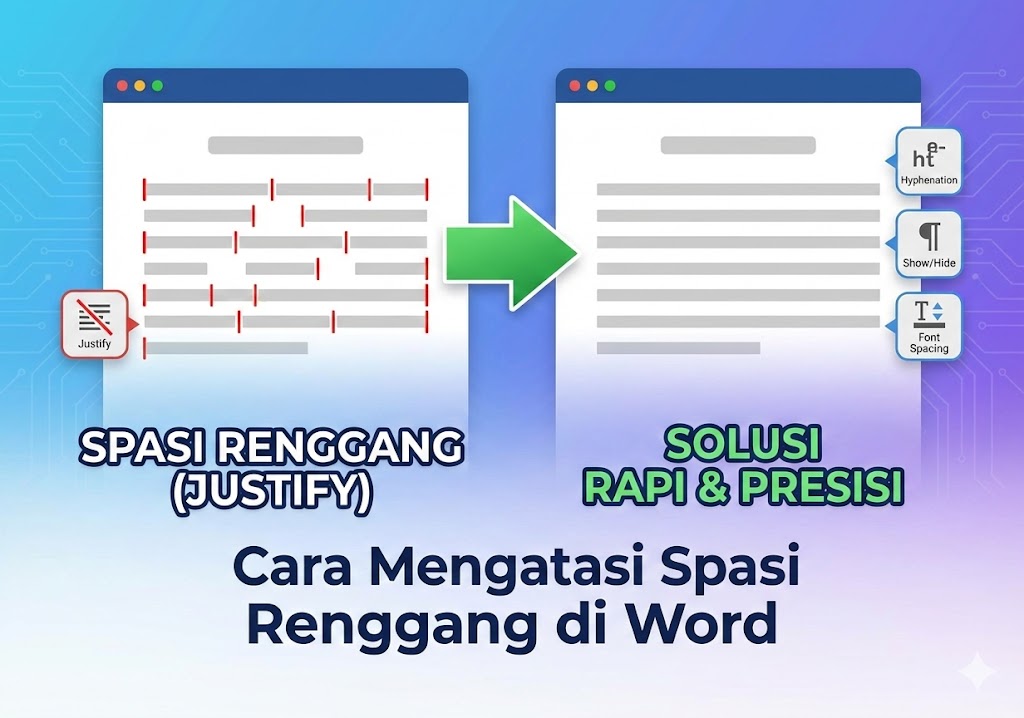
Pernahkah Anda merasa kesal saat sedang merapikan dokumen, skripsi, atau surat resmi, tiba-tiba tulisan menjadi berantakan saat menggunakan format rata kanan-kiri (Justify)? Bukannya rapi, spasi antar kata malah menjadi sangat lebar (renggang) dan terlihat “bolong-bolong”.
Masalah ini memang klasik di Microsoft Word, namun sangat mengganggu estetika dokumen. Spasi yang renggang biasanya terjadi karena Word mencoba memaksakan teks memenuhi margin kiri dan kanan, namun jumlah kata dalam baris tersebut terlalu sedikit.
Jangan khawatir, Anda tidak perlu menekan tombol spasi satu per satu untuk memperbaikinya. Berikut adalah 4 metode ampuh mengatasi spasi renggang di Word, mulai dari cara termudah hingga pengaturan tingkat lanjut.
1. Aktifkan Fitur Hyphenation (Pemenggalan Kata)
Ini adalah solusi paling natural dan sering dilupakan. Spasi menjadi renggang biasanya karena ada satu kata panjang di akhir baris yang tidak muat, sehingga “turun” ke baris berikutnya. Akibatnya, baris sebelumnya kekurangan kata dan Word menarik spasi secara paksa.
Solusinya adalah mengizinkan Word memenggal kata tersebut (seperti: me-nung-gu).
Caranya:
-
Blok seluruh teks atau paragraf yang bermasalah (Tekan Ctrl + A untuk semua).
-
Pergi ke tab Layout (pada versi Word lama mungkin bernama Page Layout).
-
Klik menu Hyphenation.
-
Pilih Automatic.
Secara otomatis, spasi yang “bolong-bolong” akan merapat kembali karena kata-kata panjang sudah terpotong dengan rapi sesuai suku katanya.
2. Hindari Penggunaan “Shift + Enter” (Soft Return)
Ini adalah penyebab teknis yang paling sering terjadi tanpa disadari. Saat ingin pindah baris, banyak pengguna terbiasa menekan Shift + Enter.
Padahal, dalam format Justify, perintah ini dianggap sebagai “baris yang belum selesai tapi dipaksa turun”. Akibatnya, Word akan memaksa baris pendek tersebut untuk melar (stretch) sampai menyentuh batas margin kanan.
Solusinya:
-
Hapus spasi renggang di akhir kalimat tersebut.
-
Tekan Enter saja (tanpa Shift) untuk membuat paragraf baru yang sesungguhnya.
Jika Anda ingin mengecek di mana saja Anda tidak sengaja menekan Shift+Enter, aktifkan fitur Show/Hide ¶ (ikon terbalik P) di tab Home. Jika terlihat simbol panah bengkok (↵), itu adalah Shift+Enter. Hapus dan ganti dengan Enter biasa (¶).
3. Atur Kerapatan Karakter (Character Spacing)
Jika metode hyphenation tidak cocok untuk dokumen formal Anda (karena tidak boleh ada pemenggalan kata), Anda bisa memanipulasi jarak antar karakter agar sedikit lebih rapat atau lebar secara manual namun halus.
Caranya:
-
Blok paragraf yang spasinya renggang.
-
Klik kanan pada area yang diblok, lalu pilih Font (atau tekan Ctrl + D).
-
Pilih tab Advanced.
-
Pada bagian Spacing, ubah opsinya:
-
Pilih Condensed untuk memadatkan tulisan (coba angka 0.1 pt – 1 pt).
-
Pilih Expanded jika ingin sedikit melonggarkan agar baris penuh.
-
-
Klik OK.
Tips: Gunakan angka kecil (misal 0.5 pt) agar tulisan tidak terlihat “gepeng” atau aneh.
4. Pengaturan Kompatibilitas (Word Options)
Cara terakhir ini adalah “senjata rahasia” jika spasi renggang disebabkan oleh isu teknis saat Anda menyalin teks dari sumber lain (seperti PDF atau Web) yang memiliki format baris Shift+Enter tersembunyi.
Caranya:
-
Klik menu File di pojok kiri atas, lalu pilih Options.
-
Pilih menu Advanced.
-
Gulir (scroll) layar ke paling bawah hingga menemukan bagian Layout Options for:.
-
Cari dan centang kotak bertuliskan: “Don’t expand character spaces on a line that ends with SHIFT-RETURN”.
-
Klik OK.
Dengan mencentang opsi ini, Word tidak akan lagi memaksa baris yang diakhiri Shift+Enter untuk melar memenuhi margin kanan. Tulisan akan tetap rata kiri di baris tersebut meski format paragrafnya adalah Justify.
Kesimpulan
Mengatasi spasi renggang (justify) di Microsoft Word sebenarnya tidak sulit jika kita memahami penyebabnya.
-
Gunakan Hyphenation untuk solusi cepat dan alami.
-
Gunakan Enter (bukan Shift+Enter) untuk paragraf baru.
-
Gunakan Advanced Font Settings atau Layout Options untuk kendali penuh secara manual.
Sekarang dokumen Anda sudah terlihat lebih profesional, rapi, dan enak dibaca. Selamat mencoba!
