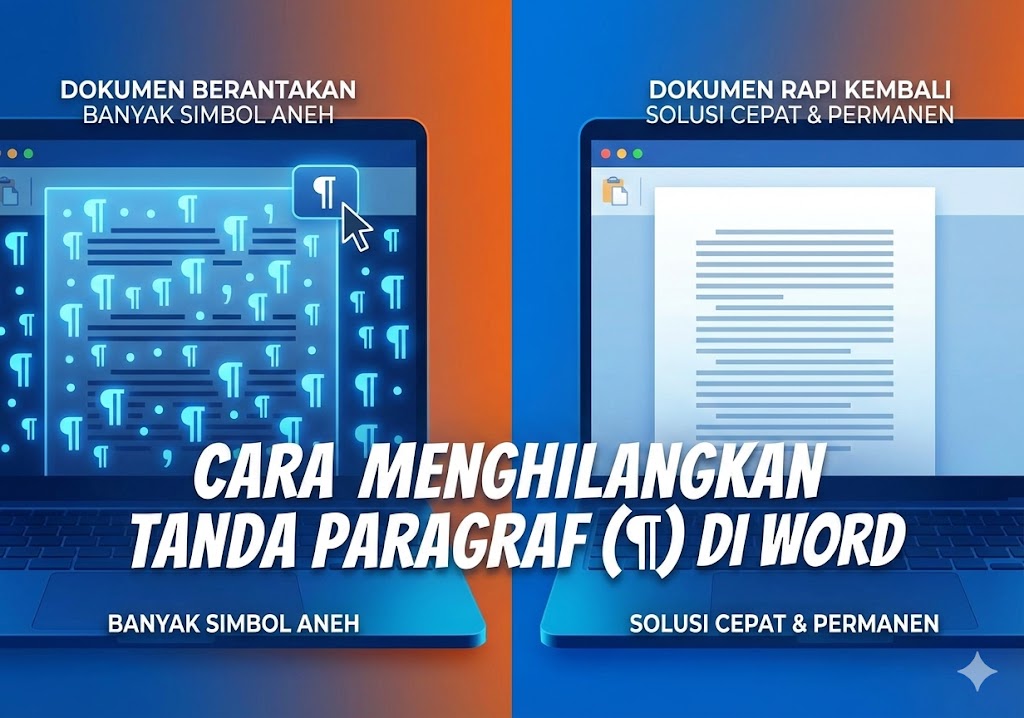
Pernahkah Anda sedang asyik mengetik dokumen, lalu tiba-tiba layar Microsoft Word Anda penuh dengan simbol-simbol aneh? Ada tanda panah kecil di setiap spasi, dan tanda seperti huruf “P” terbalik (¶) di setiap akhir kalimat.
Jangan panik. Dokumen Anda tidak rusak, dan komputer Anda tidak terkena virus.
Simbol “P terbalik” tersebut dikenal sebagai Pilcrow atau Paragraph Mark. Sebenarnya, ini adalah fitur bantuan dari Microsoft Word untuk melihat format tersembunyi. Namun, bagi kebanyakan orang, kemunculannya memang sangat mengganggu kerapian visual saat menulis.
Berikut adalah 3 cara ampuh untuk menghilangkannya, mulai dari cara termudah hingga solusi untuk kasus yang “membandel”.
1. Cara Paling Dasar: Gunakan Menu Ribbon
Ini adalah penyebab paling umum. Fitur Show/Hide mungkin tidak sengaja aktif saat Anda mengklik menu.
Langkah-langkahnya:
-
Buka tab Home di bagian atas layar Word Anda.
-
Lihat pada kelompok menu Paragraph.
-
Cari ikon yang berbentuk seperti ¶ (tombol Show/Hide).
-
Klik tombol tersebut satu kali untuk menonaktifkannya.
-
Simbol seharusnya langsung menghilang.
2. Cara Cepat: Menggunakan Shortcut Keyboard
Seringkali, tanda ini muncul “tiba-tiba” karena jari kita tidak sengaja menekan kombinasi tombol tertentu di keyboard. Anda bisa mematikannya dengan kombinasi yang sama.
-
Untuk Windows: Tekan
Ctrl+Shift+8(gunakan angka 8 yang ada tanda bintang*). -
Untuk Mac: Tekan
Command+8.
Coba tekan kombinasi tersebut, dan lihat apakah dokumen Anda sudah kembali bersih.
3. Solusi Jika Tanda Paragraf Tidak Bisa Hilang (Permanen)
Sudah mencoba cara 1 dan 2, tapi simbol ¶ tetap muncul setiap kali Anda membuka dokumen baru? Atau tombol di menu Home seolah terkunci?
Ini berarti pengaturan default tampilan Word Anda telah berubah. Anda perlu mematikannya melalui menu Options.
Ikuti langkah ini:
-
Klik menu File di pojok kiri atas, lalu pilih Options (Pilihan).
-
Akan muncul jendela Word Options. Klik pada tab Display di bilah kiri.
-
Perhatikan bagian Always show these formatting marks on the screen.
-
Pastikan kotak Paragraph marks tidak dicentang.
-
Untuk hasil terbaik, hilangkan semua centang di bagian tersebut, atau cukup centang opsi “Show all formatting marks” jika ingin mematikan semuanya sekaligus.
-
Klik OK.
Mengapa Tanda Ini Ada? (Sekilas Info)
Meskipun menyebalkan, tanda ¶ (Pilcrow) sebenarnya adalah sahabat para editor buku dan skripsi.
Simbol ini membantu Anda melihat:
-
Apakah ada spasi ganda yang tidak sengaja terketik (ditandai dengan titik
·). -
Apakah Anda menggunakan Page Break atau hanya menekan Enter berkali-kali untuk pindah halaman.
-
Format tabulasi yang berantakan.
Jadi, jika nanti Anda perlu merapikan dokumen skripsi atau laporan yang formatnya “lari-larian”, jangan ragu untuk memunculkan kembali tanda ini dengan menekan tombol ¶.
