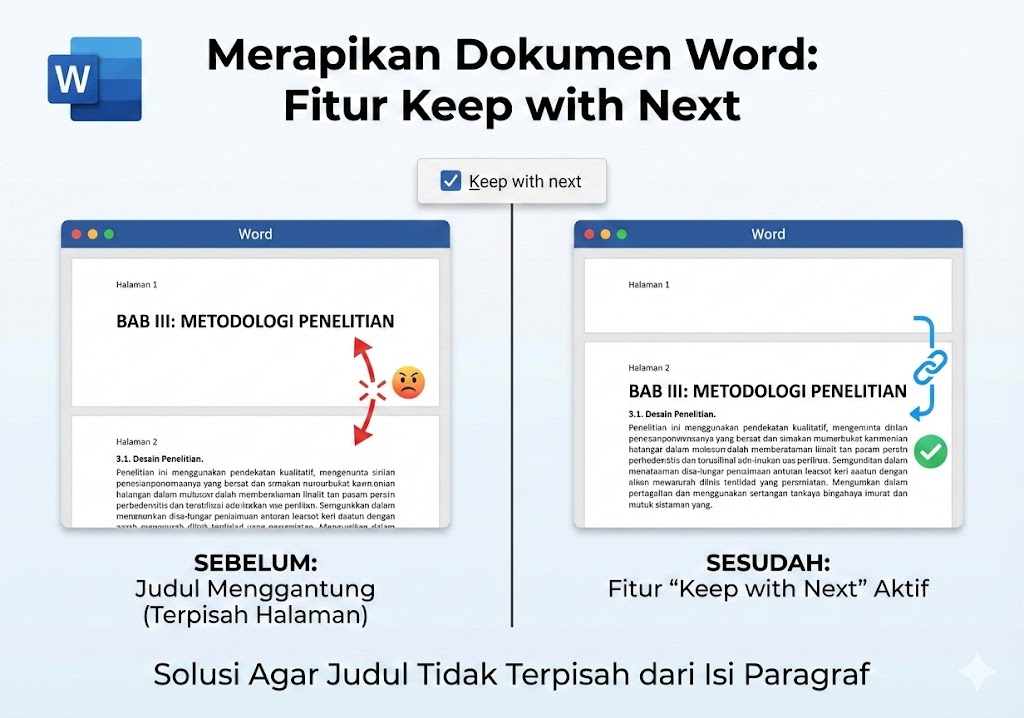
Solusi paling ampuh sebagai cara mengatasi judul bab yang terpisah dari paragraf berikutnya di Microsoft Word adalah mengaktifkan fitur Keep with Next agar teks judul otomatis berpindah bersama baris pembuka paragraf ke halaman berikutnya. Kendala judul yang tertinggal sendirian di baris terbawah halaman sementara isi penjelasannya melompat ke lembar baru merupakan masalah klasik yang kerap dialami mahasiswa, santri, dan akademisi.
Kondisi ini dalam tipografi dikenal sebagai judul yatim atau orphan heading. Tampilan tersebut tidak hanya membuat naskah terlihat kurang sedap dipandang, tetapi juga melanggar standar tata tulis karya ilmiah resmi. Ketika dokumen dicetak atau dibagikan dalam format digital, pembaca tentu merasa terganggu melihat tajuk bahasan terputus tanpa ada kalimat pengantar di bawahnya.
Mengapa Judul Bab Kerap Terdampar di Dasar Halaman Dokumen?
Secara bawaan, Microsoft Word memproses teks sebagai aliran paragraf yang mengalir mengikuti batas margin kertas. Aplikasi ini menghitung ruang vertikal yang tersisa pada lembar kerja secara mekanis. Apabila sebuah halaman hanya menyisakan ruang setinggi satu atau dua baris, Word tetap menempatkan teks judul di area sempit tersebut selama masih muat, lalu memindahkan kelanjutan paragrafnya ke lembar berikutnya.
Sebagian besar pengguna merespons kendala ini dengan menekan tombol Enter berulang kali di depan judul bab agar teks turun ke halaman baru. Cara manual ini sekilas tampak menyelesaikan masalah. Namun, langkah tersebut menjadi bumerang ketika Anda melakukan revisi teks, menambah kutipan, atau mengubah spasi di halaman sebelumnya.
Begitu ada penambahan kalimat di bagian atas, judul bab yang sebelumnya digeser dengan tombol Enter akan terdorong semakin jauh ke tengah halaman baru. Akibatnya, tata letak dokumen menjadi berantakan, dan penulis terpaksa merapikan kembali naskah satu per satu.
Mengenal Fitur Keep with Next sebagai Pengunci Format Otomatis
Fitur Keep with Next merupakan perintah pemformatan paragraf bawaan Microsoft Word yang berfungsi mengikat baris judul agar selalu berada dalam satu halaman dengan paragraf yang mengikutinya. Apabila ruang di bagian bawah halaman tidak mencukupi untuk memuat judul beserta baris pertama paragrafnya, Word secara cerdas memindahkan judul tersebut ke bagian atas halaman berikutnya.
Penerapan fitur otomatis ini mencerminkan pentingnya literasi digital dalam dunia pendidikan. Sebagaimana ditegaskan dalam kajian Jurnal Ilmiah Didaktika terbitan UIN Ar-Raniry Banda Aceh, integrasi keterampilan teknologi praktis ke dalam strategi pembelajaran dan penulisan akademik berperan nyata meningkatkan efisiensi belajar serta menghasilkan karya tulis ilmiah yang memenuhi standar mutu publikasi.
Dengan mengandalkan otomatisasi, Anda tidak perlu lagi cemas naskah bergeser saat diedit ulang. Penulis dapat memusatkan tenaga pada substansi gagasan, argumen, dan analisis data tanpa terbebani koreksi tata letak dokumen yang berulang.
Langkah Praktis Mengaktifkan Fitur Keep with Next di Microsoft Word
Mengaktifkan fitur Keep with Next sangat mudah dan dapat dipraktikkan langsung pada dokumen Anda. Terdapat dua cara yang bisa dipilih, yakni pengaturan cepat untuk judul tertentu atau pengaturan menyeluruh melalui modifikasi gaya tajuk.
Menerapkan Keep with Next Melalui Menu Format Paragraf
Jika Anda hanya ingin merapikan beberapa judul yang terpisah dari teks pengantarnya, ikuti tahapan praktis berikut:
- Sorot teks judul: Arahkan kursor dan blok baris judul bab atau subjudul yang terpisah di dasar halaman.
- Buka kotak dialog Paragraph: Klik kanan pada teks yang disorot lalu pilih opsi Paragraph, atau klik panah kecil pada grup menu Paragraph di tab Home.
- Pilih tab Line and Page Breaks: Alihkan pandangan ke tab kedua berlabel Line and Page Breaks.
- Centang opsi Keep with next: Beri tanda centang pada kotak pilihan Keep with next.
- Simpan pengaturan: Klik tombol OK untuk menerapkan perubahan, dan judul bab seketika berpindah menyatu dengan paragrafnya di halaman baru.
Menyematkan Pengaturan Permanen pada Heading Styles
Pendekatan paling efektif untuk dokumen tebal seperti skripsi, tesis, atau modul ajar adalah menyematkan fitur Keep with Next langsung ke dalam Heading Styles. Melalui metode ini, setiap kali Anda mengetik judul bab baru, aturan kerapian otomatis langsung diterapkan.
- Buka galeri Styles pada tab Home di Microsoft Word.
- Klik kanan pada gaya tajuk yang digunakan, misalnya Heading 1 atau Heading 2, lalu pilih Modify.
- Klik tombol Format di sudut kiri bawah jendela modifikasi, kemudian pilih opsi Paragraph.
- Masuk ke tab Line and Page Breaks dan centang kotak Keep with next.
- Pilih opsi New documents based on this template jika ingin menjadikannya standar baku, lalu klik OK.
Perbandingan Metode: Menekan Enter Manual versus Fitur Keep with Next
Memahami perbedaan antara cara kerja manual dan otomatis membantu Anda membangun kebiasaan menulis yang lebih produktif. Tabel berikut menyajikan perbandingan antara kedua pendekatan tersebut:
| Parameter Evaluasi | Metode Enter Manual | Fitur Keep with Next |
|---|---|---|
| Kestabilan Tata Letak | Rentan berantakan saat ada penambahan atau penghapusan teks. | Sangat stabil; posisi judul selalu melekat dengan paragraf di bawahnya. |
| Efisiensi Waktu | Mengharuskan pemeriksaan ulang halaman setiap kali draf naskah direvisi. | Bekerja otomatis di latar belakang tanpa perlu penyesuaian manual berulang. |
| Kerapian Tipografi | Sering meninggalkan celah kosong tidak teratur di tengah halaman. | Menghasilkan peralihan halaman yang mulus sesuai kaidah tipografi baku. |
| Kesiapan Publikasi | Rentan koreksi penguji karena format halaman mudah bergeser. | Memenuhi standar format baku karya ilmiah nasional dan institusional. |
Kerapian Dokumen, Regulasi Pendidikan, dan Ketenangan Pikiran Penulis
Kerapian tata letak tulisan memiliki kaitan erat dengan kenyamanan psikologis penulisnya. Mengatur naskah tebal dengan cara manual yang kerap rusak sering memicu kejengkelan dan kelelahan mental. Dalam riset yang dipublikasikan oleh Jurnal Konseling dan Pendidikan, regulasi emosi peserta didik dan pengelolaan stres akademik memegang peranan krusial dalam keberhasilan penuntasan tugas akhir. Ketika kendala teknis format dokumen dapat diatasi secara otomatis, mahasiswa dan peneliti dapat mengelola fokus serta stabilitas emosi dengan jauh lebih tenang.
Kerapian format dokumen juga menjadi faktor penentu dalam penilaian administratif. Melalui Permendikbudristek No. 41 Tahun 2021 tentang Rekognisi Pembelajaran Lampau (RPL), pemerintah membuka pintu penyetaraan kualifikasi berdasarkan portofolio capaian pembelajaran maupun rekam jejak kerja. Berkas portofolio yang tersusun rapi memudahkan asesor memverifikasi bukti kompetensi peserta secara akurat.
Hal serupa dirasakan dalam ekosistem pesantren. Dukungan pemerintah melalui Perpres No. 82 Tahun 2021 dan Perpres No. 18 Tahun 2026 mengenai pendanaan pesantren dan alokasi Dana Abadi Pesantren telah mendorong santri dan ustadz aktif menghasilkan riset keagamaan. Penguasaan keterampilan digital dasar pengolah kata memastikan karya ilmiah pesantren tersaji rapi, tertib, dan berdaya saing tinggi.
Baca juga:
Panduan Tambahan untuk Menjaga Keutuhan Paragraf Panjang
Selain mengunci judul bab, Microsoft Word menyediakan beberapa pendukung format paragraf yang patut Anda manfaatkan bersamaan. Fitur Widow/Orphan Control bertugas mencegah munculnya satu baris tunggal di awal atau akhir halaman agar paragraf tidak terpenggal janggal.
Anda juga dapat mengaktifkan opsi Keep lines together untuk teks yang tidak boleh terbelah, seperti tabel ringkas atau kutipan penting. Dengan memadukan fitur-fitur pintar ini, dokumen Anda akan tampil rapi secara konsisten dari halaman pembuka hingga lembar penutup.
