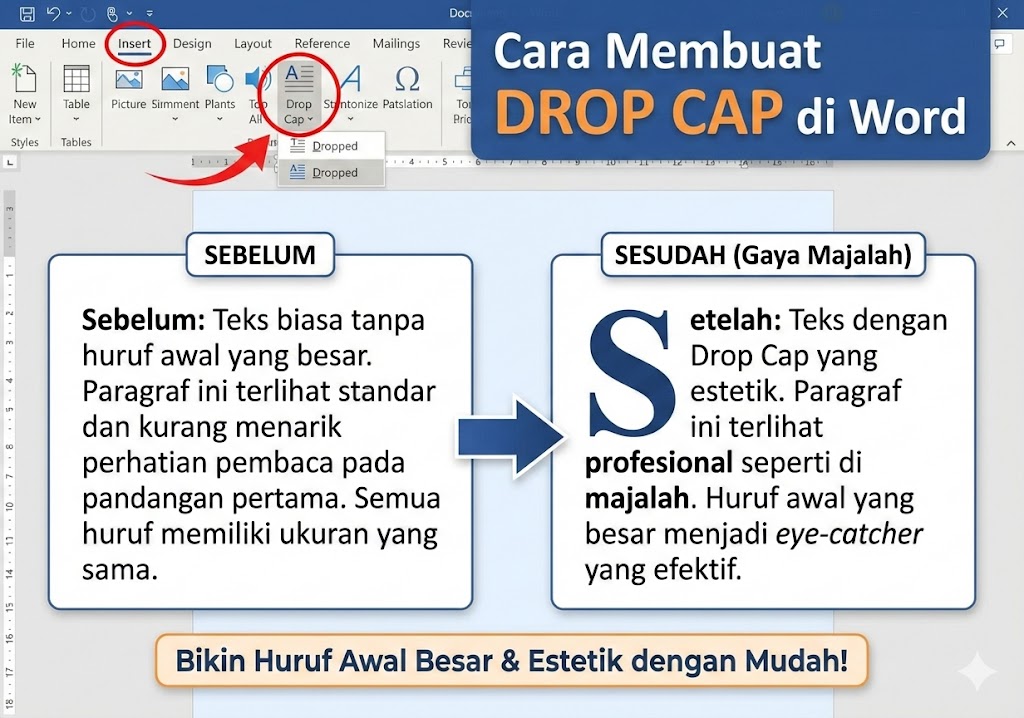
Pernah memperhatikan artikel di majalah ternama atau koran? Biasanya, huruf pertama pada paragraf pembuka dibuat sangat besar dan menonjol, sementara teks lainnya “mengelilingi” huruf tersebut. Gaya ini disebut Drop Cap.
Selain bikin tulisan terlihat lebih estetik dan profesional, Drop Cap berfungsi sebagai eye-catcher agar pembaca tertarik menyelesaikan bacaan Anda. Kabar baiknya, Anda tidak perlu aplikasi desain grafis yang berat. Cukup pakai Microsoft Word, tulisan Anda bisa disulap jadi sekelas tata letak majalah dalam hitungan detik.
Penasaran caranya? Yuk, simak panduan lengkap cara membuat Drop Cap di Word berikut ini, mulai dari cara dasar sampai trik kustomisasi agar makin artsy.
Apa Itu Drop Cap?
Secara sederhana, Drop Cap adalah fitur dekoratif di Microsoft Word yang membesarkan huruf pertama (inisial) pada sebuah paragraf hingga memakan beberapa baris tulisan di bawahnya. Ada dua gaya utama:
-
Dropped: Huruf besar berada di dalam area paragraf (teks membungkus huruf). Ini gaya yang paling umum dipakai majalah.
-
In Margin: Huruf besar berada di luar batas margin (teks lurus di sampingnya).
Cara Cepat Mengaktifkan Drop Cap (Metode Dasar)
Ini adalah cara paling instan jika Anda ingin hasil standar yang rapi.
-
Buka dokumen Microsoft Word Anda.
-
Blok atau letakkan kursor (klik) di depan paragraf yang ingin Anda beri efek huruf besar. Catatan: Pastikan paragraf tersebut memiliki teks, jangan baris kosong.
-
Masuk ke tab Insert di bagian atas menu.
-
Cari kelompok menu “Text” di sebelah kanan, lalu klik tombol Drop Cap.
-
Pilih opsi Dropped.
Voila! Huruf pertama Anda sekarang sudah besar secara otomatis.
Cara Kustomisasi Drop Cap (Agar Lebih Estetik)
Nah, kalau Anda ingin hasil yang benar-benar “ala majalah”, jangan berhenti di langkah dasar. Biasanya, desainer majalah menggunakan jenis font yang berbeda untuk Drop Cap agar kontras dengan teks isinya.
Begini cara editnya:
-
Klik lagi menu Drop Cap di tab Insert tadi.
-
Pilih Drop Cap Options… yang ada di paling bawah.
-
Akan muncul kotak pengaturan baru:
-
Font: Ganti jenis huruf khusus untuk Drop Cap. Tips: Jika teks tubuh Anda pakai Times New Roman (Serif), coba pakai font yang tebal dan tegas seperti Impact atau Arial Black (Sans-Serif) untuk Drop Cap-nya.
-
Lines to drop: Tentukan seberapa besar hurufnya. Standarnya 3 baris, tapi Anda bisa ubah jadi 2 atau 4 sesuai selera.
-
Distance from text: Beri sedikit jarak (misalnya 0.1 cm atau 0.2 cm) agar huruf besar tidak terlalu “menempel” dengan teks di sebelahnya.
-
-
Klik OK.
Trik Tambahan: Memberi Warna Berbeda
Ingin huruf besarnya berwarna merah atau biru sementara teks lainnya hitam?
-
Klik/blok huruf Drop Cap yang sudah jadi.
-
Masuk ke tab Home.
-
Ubah warna melalui menu Font Color (ikon huruf A dengan garis warna di bawahnya).
Masalah Umum: “Kenapa Tombol Drop Cap Tidak Aktif?”
Ini pertanyaan yang paling sering muncul. Jika tombol Drop Cap di Word Anda berwarna abu-abu (greyed out) dan tidak bisa diklik, biasanya ini penyebabnya:
-
Anda menggunakan Text Box: Fitur Drop Cap seringkali tidak berfungsi jika teks berada di dalam Text Box atau Shape. Pindahkan teks ke halaman utama dokumen.
-
Spasi di Awal Paragraf: Pastikan tidak ada spasi kosong (spacebar) sebelum huruf pertama. Hapus spasi tersebut agar kursor menempel tepat di huruf.
-
Format Kolom: Terkadang Drop Cap berkonflik dengan fitur Columns. Sebaiknya buat Drop Cap terlebih dahulu sebelum membagi tulisan menjadi dua kolom.
Penutup
Membuat tulisan yang enak dibaca bukan cuma soal kata-kata, tapi juga soal penyajian visual. Dengan fitur Drop Cap di Microsoft Word ini, dokumen, artikel, atau cerpen Anda tidak lagi terlihat membosankan.
Sekarang giliran Anda mencobanya. Punya font favorit untuk dijadikan Drop Cap? Selamat berkreasi!