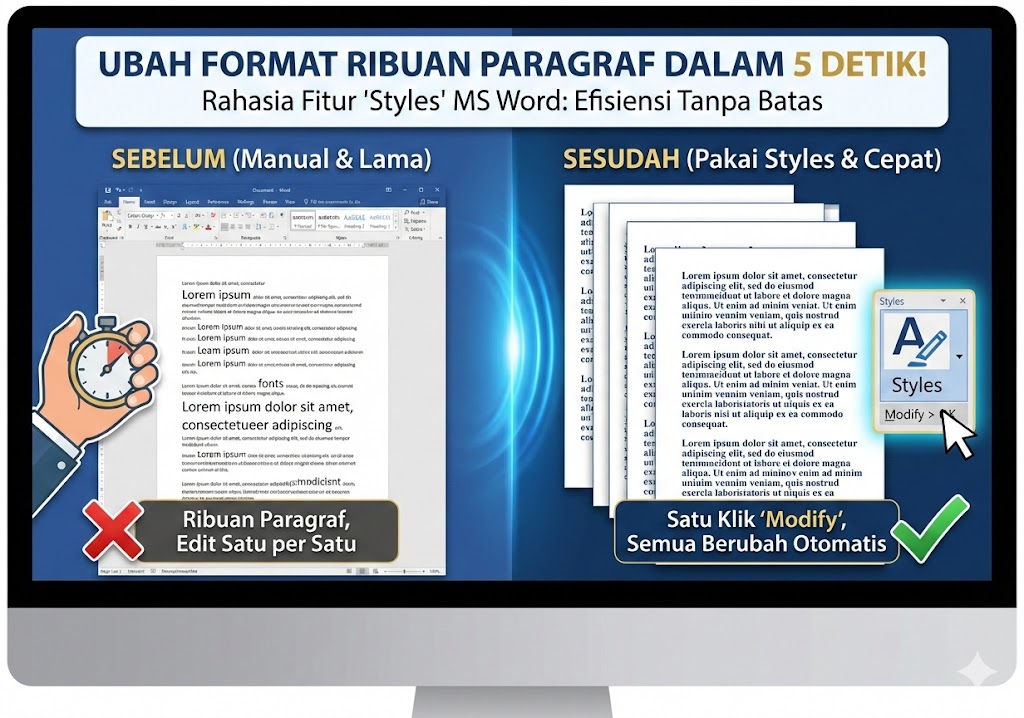
Pernahkah Anda mengalami situasi horor seperti ini: Skripsi atau laporan setebal 100 halaman sudah selesai, tapi tiba-tiba dosen atau atasan meminta ganti jenis font dari Arial ke Times New Roman? Atau mungkin, spasi antar paragraf diminta lebih renggang?
Jika Anda masih melakukan blok manual per paragraf atau menekan Ctrl+A lalu mengeditnya satu per satu, Anda sedang membuang waktu berharga.
Ada “rahasia umum” di Microsoft Word yang sering diabaikan pengguna, yaitu fitur Styles. Fitur ini bukan sekadar hiasan untuk mewarnai judul, melainkan remote control untuk mengendalikan format ribuan paragraf sekaligus.
Mari kita bahas cara kerjanya agar pekerjaan Anda selesai dalam hitungan detik.
Mengapa Fitur Styles Adalah Penyelamat?
Bayangkan fitur Styles sebagai sebuah “baju seragam”. Jika Anda memerintahkan grup “Paragraf Isi” untuk memakai baju merah, maka seluruh paragraf yang masuk dalam grup tersebut akan berubah menjadi merah secara otomatis. Anda tidak perlu mendatangi mereka satu per satu.
Dalam konteks SEO dan kerapian dokumen, penggunaan Styles memiliki dua keuntungan besar:
-
Konsistensi Format: Tidak ada lagi satu paragraf yang font-nya beda sendiri.
-
Navigasi Dokumen: Google (jika dokumen diunggah online) dan pembaca bisa memahami struktur dokumen dengan lebih baik.
Cara Menggunakan Styles untuk Edit Massal
Kunci dari trik ini bukan pada “membuat baru”, melainkan pada “Modify” (Memodifikasi). Berikut langkah praktisnya:
1. Tentukan Target Paragraf
Biasanya, teks utama dalam dokumen secara default menggunakan style bernama ‘Normal’. Cek tab Home di bagian atas Word, lalu lihat galeri Styles.
2. Jangan Blok Teksnya, Tapi Ubah ‘Otak’-nya
Ini kesalahan umum pemula: memblok teks lalu mengganti font. Cara yang benar untuk efisiensi massal adalah:
-
Arahkan kursor ke kotak Styles ‘Normal’ (atau style lain yang ingin diubah).
-
Klik Kanan pada kotak tersebut.
-
Pilih Modify.
3. Lakukan Perubahan Format
Akan muncul jendela pop-up. Di sinilah keajaibannya terjadi.
-
Ingin ganti font? Ubah di menu Formatting.
-
Ingin paragraf menjorok ke dalam? Klik tombol Format di pojok kiri bawah, lalu pilih Paragraph.
-
Setelah selesai mengatur spasi atau indentasi, klik OK.
4. Lihat Hasilnya
Begitu Anda menekan tombol OK terakhir, perhatikan dokumen Anda. Ribuan paragraf yang menggunakan style ‘Normal’ akan berubah formatnya secara serentak saat itu juga.
Catatan Penting: Trik ini juga berlaku untuk Judul Bab (Heading 1) atau Sub-bab (Heading 2). Jika Anda ingin semua judul bab berubah warna atau ukuran, cukup modifikasi Heading 1 dengan cara di atas.
Fitur Bonus: Navigasi dan Daftar Isi
Selain mengubah format visual ribuan paragraf, menggunakan Styles secara disiplin akan membuka fitur “mahal” lainnya di MS Word: Navigation Pane.
Anda bisa menekan Ctrl + F lalu pilih tab Headings. Anda bisa melompat dari Bab 1 ke Bab 5 hanya dengan sekali klik tanpa perlu scroll mouse sampai jari pegal. Dan tentu saja, ini adalah syarat mutlak untuk membuat Daftar Isi Otomatis yang rapi.
Kesimpulan
Menguasai fitur Styles di Microsoft Word adalah investasi waktu terbaik untuk penulis, mahasiswa, maupun pekerja kantoran. Anda tidak lagi bekerja untuk dokumen, tapi dokumenlah yang bekerja untuk Anda.
Jadi, saat berikutnya ada revisi format pada dokumen ratusan halaman, Anda cukup tersenyum, klik kanan, modify, dan selesai dalam 5 detik.