Membuat daftar isi seringkali menjadi mimpi buruk bagi banyak mahasiswa maupun pekerja kantoran. Apakah Anda masih mengetik judul bab satu per satu lalu menekan tombol titik (.) sampai jari pegal agar terlihat lurus? Atau Anda sering frustrasi karena halaman bergeser dan harus mengedit nomor halaman secara manual?
Jika jawabannya ya, artikel ini adalah penyelamat Anda.
Membuat daftar isi manual di Microsoft Word tidak hanya membuang waktu, tetapi juga sangat rentan berantakan (tidak rapi). Solusinya adalah menggunakan fitur Table of Contents otomatis. Fitur ini memungkinkan Anda membuat daftar isi yang presisi hanya dalam hitungan detik dan dapat diperbarui secara otomatis jika ada perubahan halaman.
Dalam panduan ini, kita akan membahas langkah demi langkah cara membuat daftar isi otomatis di Microsoft Word, mulai dari persiapan dokumen, pengaturan styles, hingga trik jitu mengatasi daftar isi yang error.
Langkah 1: Pahami Kunci Rahasianya (Heading Styles)
Banyak tutorial yang langsung menyuruh Anda masuk ke menu References. Itu adalah kesalahan fatal. Microsoft Word tidak bisa membaca mana “Judul Bab” dan mana “Isi Paragraf” jika Anda tidak memberitahunya.
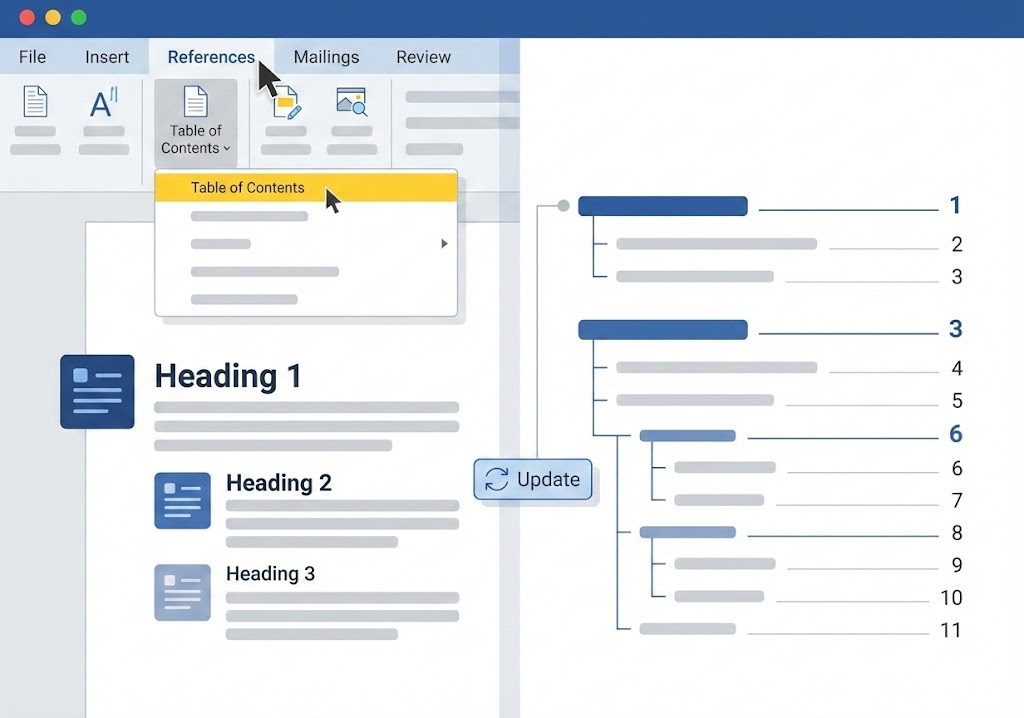
Kunci utama daftar isi otomatis adalah fitur Styles. Anda harus menandai setiap judul dengan level Heading yang benar.
Hierarki Heading:
-
Heading 1: Digunakan untuk Judul Utama (Contoh: BAB I PENDAHULUAN).
-
Heading 2: Digunakan untuk Sub-bab (Contoh: 1.1 Latar Belakang).
-
Heading 3: Digunakan untuk Sub-sub-bab (Contoh: 1.1.1 Sejarah Perusahaan).
Cara Menerapkan Styles:
-
Blok tulisan judul yang ingin Anda masukkan ke daftar isi (Misalnya: “BAB I PENDAHULUAN”).
-
Pergi ke tab Home.
-
Pada grup menu Styles, klik Heading 1.
-
Lakukan hal yang sama untuk sub-bab (seperti “Latar Belakang”), namun pilih Heading 2.
-
Ulangi langkah ini untuk seluruh dokumen Anda sampai halaman terakhir.
Tips Pro: Jika format tulisan (font/warna) berubah menjadi biru dan aneh setelah di-klik Heading, jangan panik. Klik kanan pada tombol Heading 1, lalu pilih Update Heading 1 to Match Selection (pastikan Anda sudah memformat tulisan judul Anda dengan font yang benar sebelum melakukan ini). Ini akan membuat semua Heading 1 mengikuti format rapi Anda.
Langkah 2: Menampilkan Daftar Isi Otomatis
Setelah seluruh judul dan sub-bab di dokumen Anda sudah diberi label Heading, kini saatnya keajaiban terjadi.
-
Arahkan kursor ke halaman kosong di mana Anda ingin meletakkan daftar isi (biasanya setelah Kata Pengantar).
-
Buka tab References di bagian atas layar.
-
Klik menu Table of Contents di pojok kiri.
-
Pilih opsi Automatic Table 1 atau Automatic Table 2.
Voila! Daftar isi Anda akan muncul seketika lengkap dengan titik-titik yang lurus sempurna dan nomor halaman yang akurat. Tidak ada lagi drama menekan tombol titik berulang kali.
Langkah 3: Melakukan Update Halaman (Penting!)
Salah satu keunggulan terbesar daftar isi otomatis adalah kemampuannya untuk diperbarui. Jika Anda menambahkan paragraf baru di BAB II sehingga BAB III tergeser ke halaman berikutnya, Anda tidak perlu mengecek satu per satu.
Cara Update Daftar Isi:
-
Klik pada area daftar isi yang sudah Anda buat.
-
Akan muncul tombol kecil bertuliskan Update Table di bagian atas kotak daftar isi. Klik tombol tersebut.
-
Akan muncul dua pilihan:
-
Update page numbers only: Pilih ini jika Anda hanya mengubah isi teks dan posisi halaman bergeser, tanpa mengubah judul bab. Ini lebih cepat dan tidak merusak format.
-
Update entire table: Pilih ini jika Anda baru saja mengubah nama judul bab, menambah sub-bab baru, atau menghapus bab. Opsi ini akan me-refresh seluruh konten daftar isi.
-
-
Klik OK.
Langkah 4: Kustomisasi Agar Lebih Rapi (Advanced)
Seringkali, daftar isi otomatis muncul dengan font Calibri atau Arial, padahal skripsi atau laporan Anda mewajibkan Times New Roman. Bagaimana cara mengubahnya secara permanen tanpa harus mengedit manual setiap kali update?
-
Buka tab References > Table of Contents.
-
Pilih Custom Table of Contents di bagian bawah menu.
-
Klik tombol Modify….
-
Di jendela baru, Anda akan melihat TOC 1 (untuk Heading 1), TOC 2 (untuk Heading 2), dst.
-
Klik TOC 1, lalu klik Modify.
-
Ubah jenis font menjadi Times New Roman, ukuran 12, atau atur spasi antar baris sesuai pedoman penulisan Anda.
-
Klik OK terus menerus hingga semua jendela tertutup.
Sekarang, setiap kali Anda melakukan Update Entire Table, format font Anda tidak akan kembali ke pengaturan default yang jelek, melainkan tetap rapi sesuai keinginan Anda.
Troubleshooting: Masalah Umum dan Solusinya
Sebagai SEO Specialist yang merangkum keluhan pengguna, berikut adalah masalah yang sering terjadi dan cara mengatasinya:
1. Kenapa ada teks paragraf biasa masuk ke Daftar Isi?
Ini terjadi karena paragraf tersebut tidak sengaja terformat sebagai Heading.
-
Solusi: Blok paragraf yang salah masuk tersebut, lalu pada tab Home > Styles, klik Normal. Setelah itu, lakukan Update Table pada daftar isi Anda.
2. Kenapa Sub-bab saya tidak muncul?
Biasanya karena daftar isi diatur hanya menampilkan sampai level tertentu (misal hanya sampai Heading 2).
-
Solusi: Masuk ke References > Table of Contents > Custom Table of Contents. Pada bagian Show levels, ganti angkanya menjadi 3 atau 4 sesuai kedalaman sub-bab yang Anda miliki.
3. Titik-titik daftar isi terlalu rapat atau renggang
Ini masalah pengaturan Tabs.
-
Solusi: Sebaiknya jangan edit manual. Gunakan langkah “Modify” seperti pada Langkah 4 di atas, lalu masuk ke menu Format > Tabs untuk mengatur jarak titik secara presisi.
Keuntungan Beralih ke Daftar Isi Otomatis
Untuk meyakinkan Anda agar tidak pernah kembali ke cara manual, berikut adalah ringkasan keuntungannya:
-
Efisiensi Waktu: Dokumen 100 halaman bisa memiliki daftar isi dalam 5 detik.
-
Akurasi Tinggi: Tidak ada lagi kesalahan nomor halaman (human error).
-
Navigasi Dokumen: Jika Anda menyimpan file sebagai PDF, daftar isi otomatis ini akan menjadi clickable link (bisa diklik) yang langsung menuju ke halaman yang dimaksud. Ini sangat disukai oleh dosen pembimbing atau atasan yang membaca dokumen digital.
-
Profesionalitas: Dokumen terlihat jauh lebih rapi, konsisten, dan memenuhi standar akademik maupun bisnis.
Kesimpulan
Membuat daftar isi otomatis di Microsoft Word sebenarnya sangat mudah jika Anda memahami konsep Styles. Investasi waktu beberapa menit untuk mengatur Heading 1, 2, dan 3 di awal penulisan akan menghemat berjam-jam waktu Anda di akhir proses penyusunan dokumen.
Jangan biarkan hal teknis sepele menghambat produktivitas Anda. Terapkan cara di atas sekarang juga, dan buat dokumen Anda terlihat profesional, rapi, dan mudah di-update.