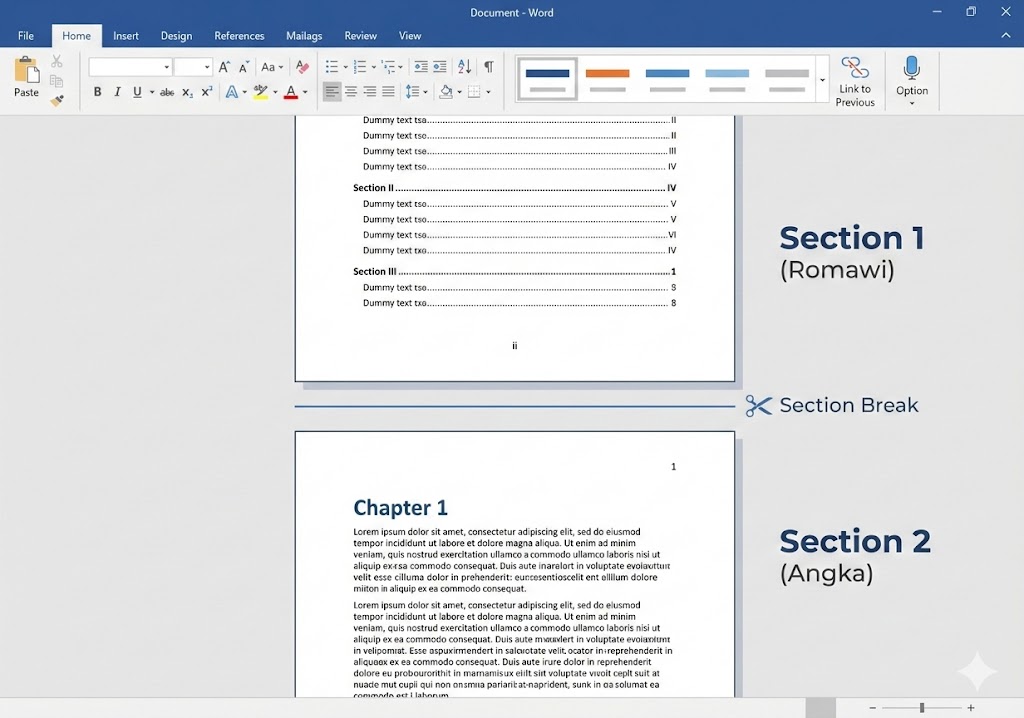
Menyusun dokumen akademis seperti skripsi, tesis, atau makalah panjang seringkali menghadirkan tantangan teknis tersendiri. Salah satu masalah yang paling sering membuat kepala pening adalah penomoran halaman.
Biasanya, halaman awal seperti Cover, Kata Pengantar, dan Daftar Isi harus menggunakan format Angka Romawi (i, ii, iii) dan posisinya di bawah tengah. Sementara itu, masuk ke BAB I (Pendahuluan) dan seterusnya, format harus berubah menjadi Angka Arab (1, 2, 3) dengan posisi yang mungkin berbeda (misalnya di kanan atas).
Banyak orang menyiasatinya dengan memisahkan dokumen menjadi beberapa file berbeda. Padahal, cara ini tidak efisien dan menyulitkan saat pembuatan Daftar Isi otomatis. Anda sebenarnya bisa menggabungkan format Romawi dan Angka dalam satu dokumen Word saja.
Kuncinya ada pada fitur yang disebut Section Break. Artikel ini akan memandu Anda langkah demi langkah, mulai dari pemahaman konsep hingga solusi jika terjadi error.
Rahasia Utama: Memahami “Section Break”
Sebelum masuk ke teknis, Anda perlu paham logikanya. Secara default, Microsoft Word menganggap seluruh dokumen Anda adalah “satu ruangan” (Section 1). Jika Anda mengubah nomor halaman di satu tempat, seluruh ruangan akan ikut berubah.
Agar bisa membuat format berbeda (Romawi di depan, Angka di belakang), Anda harus “membangun tembok” pembatas. Inilah fungsi Section Break. Dengan fitur ini, Anda membagi dokumen menjadi “Section 1” (untuk Romawi) dan “Section 2” (untuk Angka), sehingga format di Section 1 tidak akan memengaruhi Section 2.
Langkah 1: Persiapan Dokumen
Pastikan dokumen Anda sudah siap. Sebagai simulasi, kita akan menggunakan struktur umum skripsi:
-
Halaman 1-3: Kata Pengantar, Daftar Isi (Akan menggunakan Romawi
i, ii, iii). -
Halaman 4 dst: BAB I Pendahuluan (Akan menggunakan Angka
1, 2, 3).
Langkah 2: Membuat Section Break (Pemisahan Halaman)
Ini adalah langkah paling krusial. Kita akan memisahkan halaman Daftar Isi dengan halaman BAB I.
-
Arahkan kursor mouse Anda ke bagian paling akhir dari halaman sebelum format nomor berubah. (Contoh: Taruh kursor di akhir teks pada halaman Daftar Isi).
-
Masuk ke tab Layout (atau Page Layout pada versi Word lama).
-
Pilih menu Breaks.
-
Di bawah bagian Section Breaks, pilih Next Page.
Secara visual, kursor Anda akan pindah ke halaman baru (halaman BAB I). Meski terlihat biasa saja, Word sebenarnya sudah membelah dokumen Anda menjadi dua bagian terpisah. Anda bisa mengeceknya dengan klik dua kali di area Header atau Footer, akan muncul tulisan “Header -Section 1-” dan “Header -Section 2-“.
Langkah 3: Memutus Hubungan (Unlink to Previous)
Setelah dokumen terbagi, langkah selanjutnya adalah memutus hubungan antar-halaman agar formatnya tidak saling menimpa.
-
Pastikan posisi kursor Anda berada di halaman BAB I (Section 2).
-
Klik dua kali pada area Footer (bagian bawah halaman) atau Header (bagian atas), tergantung di mana Anda ingin menaruh nomor halaman.
-
Perhatikan tab Header & Footer yang muncul di menu atas (Ribbon).
-
Cari tombol Link to Previous (atau Tautkan ke Sebelumnya). Tombol ini biasanya menyala (aktif) secara default.
-
Klik tombol tersebut untuk mematikannya (non-aktif).
Penting: Langkah ini wajib dilakukan. Jika Link to Previous masih menyala, maka perubahan nomor di BAB I akan merusak nomor di Daftar Isi, begitu juga sebaliknya.
Langkah 4: Membuat Nomor Halaman Romawi (Bagian Awal)
Sekarang kita format bagian awal dokumen (Kata Pengantar & Daftar Isi).
-
Pindahkan kursor ke halaman Kata Pengantar atau halaman pertama yang ingin diberi nomor Romawi (Section 1).
-
Buka tab Insert > Page Number.
-
Pilih posisi yang diinginkan, biasanya Bottom of Page > Plain Number 2 (Tengah Bawah).
-
Secara default, angka yang muncul mungkin angka arab (1, 2, 3). Untuk mengubahnya, klik lagi Page Number > Format Page Numbers.
-
Pada opsi Number format, ubah menjadi i, ii, iii.
-
Klik OK.
Sekarang, bagian awal dokumen Anda sudah bernomor Romawi.
Langkah 5: Membuat Nomor Halaman Angka (Bagian Isi/BAB)
Selanjutnya, kita format bagian isi (BAB I dst) agar menggunakan angka latin biasa dan dimulai dari angka 1 kembali.
-
Pindah (scroll) ke halaman BAB I (Section 2).
-
Klik area Footer/Header di halaman tersebut.
-
Masuk ke Insert > Page Number.
-
Pilih posisi yang diinginkan (Misalnya: Top of Page atau Bottom of Page).
-
Sekarang, atur formatnya. Klik Page Number > Format Page Numbers.
-
Pada Number format, pastikan terpilih angka 1, 2, 3.
-
Di bagian Page numbering, pilih Start at: 1. (Ini penting agar BAB I dimulai dari halaman 1, bukan melanjutkan urutan dari halaman sebelumnya).
-
Klik OK.
Selamat! Sekarang Anda memiliki satu dokumen Word dengan dua jenis penomoran halaman yang berbeda.
Masalah yang Sering Muncul (Troubleshooting)
Bahkan dengan panduan di atas, terkadang ada kendala teknis. Berikut adalah solusi untuk masalah yang sering dihadapi pengguna saat mengatur nomor halaman:
1. Halaman Cover Ikut Ada Nomornya
Biasanya halaman Cover (sampul depan) tidak boleh ada nomor halaman.
-
Solusi: Klik dua kali pada footer halaman Cover/Halaman pertama. Di tab Header & Footer, centang kotak Different First Page. Lalu hapus nomor halaman yang ada di cover tersebut. Nomor di halaman kedua (Kata Pengantar) akan tetap aman.
2. Nomor Halaman Kembali Menyatu/Rusak
Jika tiba-tiba nomor halaman Romawi berubah jadi Angka lagi, biasanya karena Anda tidak sengaja menghapus Section Break.
-
Solusi: Aktifkan fitur Show/Hide (¶) di tab Home untuk melihat tanda Section Break. Pastikan tanda tersebut masih ada di akhir halaman Daftar Isi. Jika hilang, ulangi Langkah 2 (Membuat Section Break).
3. Posisi Nomor di BAB I Berbeda dengan Halaman Lanjutan
Seringkali aturan skripsi meminta: “Halaman pertama setiap BAB nomornya di Bawah Tengah, halaman lanjutannya di Kanan Atas”.
-
Solusi: Ini memerlukan trik tambahan. Di halaman BAB I, centang Different First Page.
-
Di bagian bawah (First Page Footer), isi nomor halaman posisi tengah bawah.
-
Di halaman selanjutnya (halaman kedua dari BAB I), isi nomor halaman posisi kanan atas.
-
Kesimpulan
Membuat nomor halaman berbeda (Romawi dan Angka) dalam satu dokumen Word bukanlah hal yang sulit jika Anda memahami konsep Section Break dan Link to Previous. Dengan teknik ini, penyusunan skripsi, makalah, atau laporan kerja Anda akan terlihat jauh lebih profesional dan rapi. Selain itu, Anda tidak perlu repot menggabungkan file PDF di akhir proses penyusunan.
Kuasai teknik ini, dan Anda akan menghemat banyak waktu dalam proses editing dokumen Anda. Selamat mencoba!