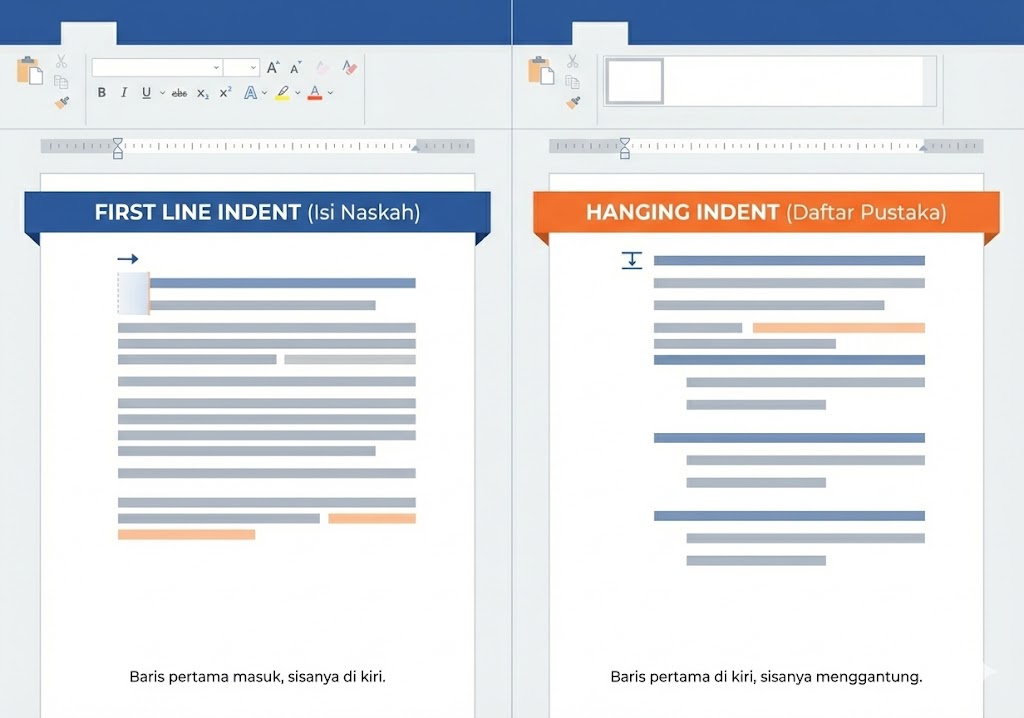
Pernahkah Anda merasa kesal saat menyusun skripsi atau laporan, terutama di bagian Daftar Pustaka? Anda sudah mengetik rapi, tapi begitu di-enter, baris kedua malah lari ke kiri, atau justru baris pertamanya yang masuk ke dalam.
Masalah ini sebenarnya sepele, namun sering bikin pusing jika kita tidak memahami perbedaan mendasar antara First Line Indent dan Hanging Indent di Microsoft Word.
Salah memilih jenis indentasi bisa membuat dokumen Anda terlihat tidak profesional, bahkan bisa “dicoret” oleh dosen pembimbing. Mari kita bedah perbedaannya dan kapan waktu yang tepat untuk menggunakannya.
Apa Bedanya First Line Indent dan Hanging Indent?
Secara sederhana, Indent adalah pengaturan jarak teks dari margin (batas kertas). Di Microsoft Word, ada dua jenis indentasi khusus yang sering tertukar fungsinya:
1. First Line Indent (Baris Pertama Masuk)
Sesuai namanya, pengaturan ini hanya mendorong baris pertama dari sebuah paragraf untuk menjorok ke dalam (biasanya sekitar 1 cm atau 1.27 cm). Baris kedua dan seterusnya akan tetap berada di posisi margin kiri normal.
-
Kapan digunakan? Ini adalah standar untuk paragraf narasi biasa (Bab 1, Bab 2, dst).
-
Ikon di Ruler: Segitiga yang menghadap ke bawah ($\triangledown$) di bagian atas mistar.
2. Hanging Indent (Menggantung)
Kebalikan dari First Line, Hanging Indent akan membiarkan baris pertama tetap di margin kiri, sedangkan baris kedua dan seterusnya menjorok ke dalam. Efeknya, teks terlihat seperti “menggantung”.
-
Kapan digunakan? Wajib hukumnya untuk Daftar Pustaka, daftar istilah (glosarium), atau penulisan naskah drama.
-
Ikon di Ruler: Segitiga yang menghadap ke atas ($\vartriangle$) di bagian bawah mistar.
Mengapa Daftar Pustaka Harus Pakai Hanging Indent?
Mungkin Anda bertanya, “Kenapa tidak pakai format rata kiri biasa saja?”
Jawabannya adalah soal keterbacaan (readability). Dalam penulisan akademis (seperti format APA atau MLA), Daftar Pustaka diurutkan secara alfabetis (A-Z).
Dengan menggunakan Hanging Indent, nama penulis (kata pertama) akan menonjol di sebelah kiri. Ini memudahkan pembaca untuk melakukan scanning atau mencari nama referensi dengan cepat tanpa terganggu oleh baris teks di bawahnya.
Tutorial: Cara Membuat Hanging Indent Otomatis di Word
Jangan gunakan tombol Space atau Tab secara manual di setiap baris! Itu akan membuat dokumen berantakan saat Anda mengubah ukuran font atau margin. Berikut cara yang benar dan rapi:
Cara 1: Menggunakan Menu Paragraph (Paling Akurat)
Cara ini paling direkomendasikan karena presisi hitungannya.
-
Blok seluruh teks Daftar Pustaka Anda.
-
Klik kanan pada area yang diblok, lalu pilih Paragraph.
-
Lihat bagian Indentation, lalu cari kolom Special.
-
Ubah dari (none) menjadi Hanging.
-
Pada kolom By, biasanya standar default adalah 0.5″ (1.27 cm). Anda bisa menyesuaikannya sesuai pedoman kampus.
-
Klik OK.
Cara 2: Menggunakan Shortcut Keyboard (Paling Cepat)
Jika Anda ingin cara instan tanpa membuka banyak menu:
-
Letakkan kursor di paragraf yang ingin diubah (atau blok teksnya).
-
Tekan tombol CTRL + T pada keyboard.
-
Teks akan otomatis berubah menjadi format gantung.
Catatan: Jika ingin mengembalikan ke format normal, tekan CTRL + Shift + T.
Masalah yang Sering Muncul (Troubleshooting)
Seringkali, meski sudah diatur Hanging Indent, hasilnya masih belum sesuai. Berikut solusinya:
-
Teks Tidak Mau Pindah: Cek apakah Anda menekan
Enterdi setiap akhir baris kalimat? Word hanya bisa membaca Hanging Indent jika kalimat tersebut adalah satu kesatuan paragraf. HapusEnterdi tengah kalimat, biarkan teks turun ke bawah secara alami (word wrap). -
Jarak Antar Referensi Terlalu Jauh: Cek pengaturan Spacing After/Before di menu Paragraph. Untuk daftar pustaka, biasanya single spacing atau 1.15 sudah cukup.
Kesimpulan
Jadi, kuncinya sederhana:
-
Gunakan First Line Indent untuk isi naskah (cerita/pembahasan).
-
Gunakan Hanging Indent khusus untuk Daftar Pustaka.
Dengan memahami perbedaan ini dan menggunakan fitur otomatis Word (bukan spasi manual), pekerjaan menyusun dokumen akan jauh lebih cepat dan hasilnya pasti terlihat profesional.